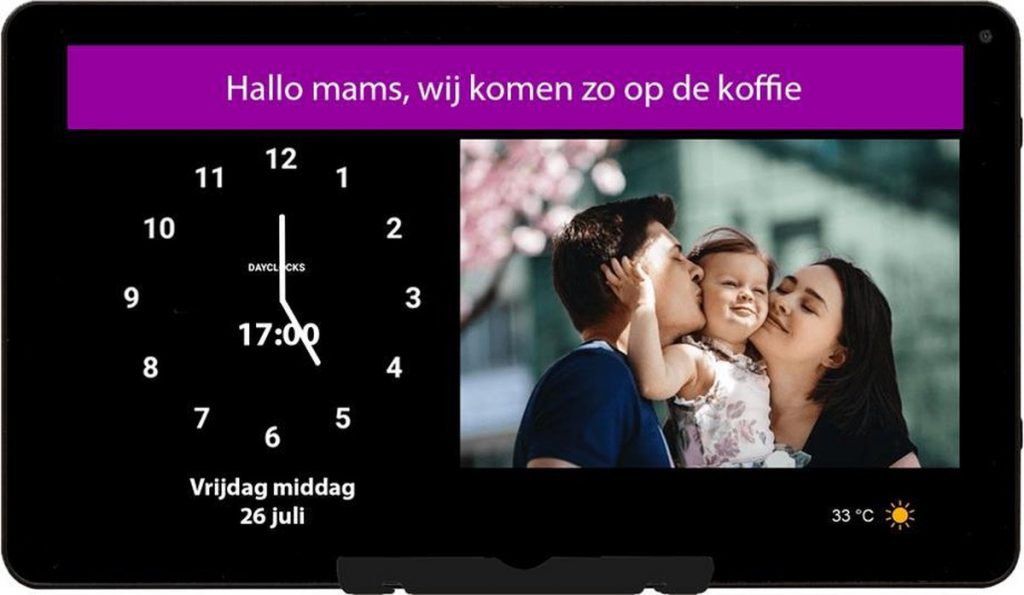
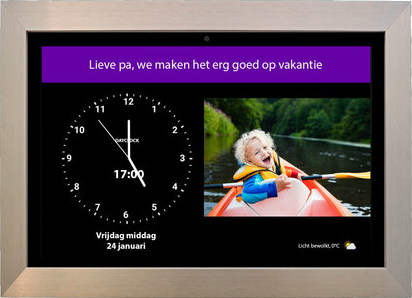
DayClock 10-Duo
Verpakking
Tablet verpakt in nette doos. De lijst is er los bij gestopt, niet heel netjes.
Hardware
Bouw
De tablet zelf is van kunststof.
Electra
De klok heeft een accu en hoeft dus niet altijd aan stroom te zijn verbonden.
Standaard
Bij de tablet komt een standaard en een lijst. Het geheel met standaard in de lijst voelt niet stevig, de tablet kan schuiven binnen de lijst. De standaard van de lijst wiebelt en voelt ook niet stevig aan. Doordat de standaard uitsteekt kan de lijst ook niet plat worden neergelegd of opgehangen worden. Hier lijkt minder goed over nagedacht.
Bediening
De klok wordt voornamelijk bestuurd met de touchscreen. De knoppen van de tablet zijn onbereikbaar, dus om de klok helemaal uit te schakelen moet deze uit de lijst worden gehaald.
Scherm
Het scherm is 1200 bij 800 pixels met een 10.1 inch schermdiagonaal.
Geluid
Het geluid uit de speaker klinkt prima en is luid genoeg.
Camera
De binnen-camera is prima voor videobellen.
Installatie
Hardware
Als eerste moest ik de tablet aansluiten op de USB-C kabel, om hem vervolgens samen met de plastic standaard in de lijst te stoppen. De tablet paste echter niet samen met de kabel ingeplugd in de lijst, de kabel stak hiervoor te veel uit. Dus zonder kabel heb ik de tablet met houder in de lijst gestopt. Gelukkig heeft de tablet een accu, dus ik kon hem zonder kabel gebruiken.
Het installeren van de lijst ging met metalen klemmetjes die terugveren. Deze waren lastig om erin te klemmen en nog lastiger om los te halen. Twee van de klemmen hebben in mijn geval de tablet zelf bekrast.
Software
De installatie van de software was erg simpel. Eerst een scherm om de taal te kiezen, met daarna een scherm waar ik een wifi-netwerk kon instellen. Dit was het standaard android-menu voor wifi instellingen. Nadat de tablet op updates had gecheckt kon ik beginnen met het gebruik van de klok.
Instellingen/personalisatie
Klokweergave
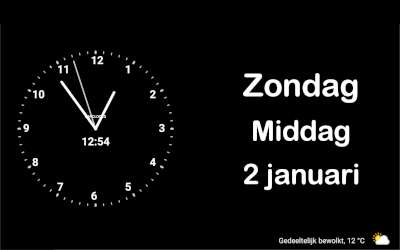
De interface van de dayclock is volledig inactief, met weinig opties voor het aanpassen van de layout.
De kleur van de achtergrond en de kleur van de tekst kan worden aangepast, alleen dit werkt niet helemaal goed. Zo heb ik gemerkt dat de kleur van de tekst van de weer-widget (rechts onder) niet verandert als de tekstkleur wordt aangepast. Zo is het niet mogelijk om een lichte achtergrond te hebben én het weerbericht te kunnen zien.
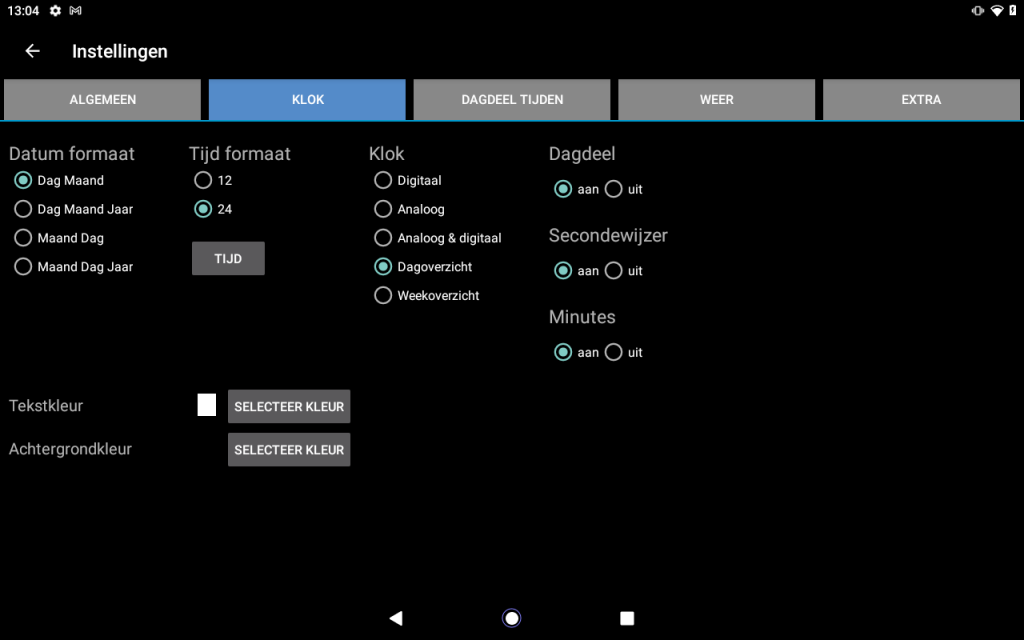
Voor de rest lijkt de alle tekst letterlijk vertaald uit het Engels (zie “Tijd formaat” en “Minutes”). Op zich niet onoverkomelijk maar iets meer aandacht had wel netter geweest.
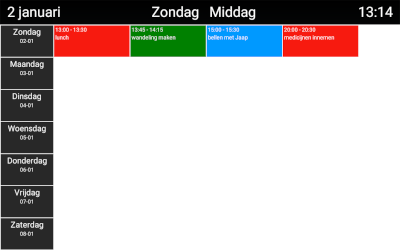
De klok heeft opties voor een digitale klok, analoge klok, beide, of een dag/weekplanner. De klokken werken als verwacht. De dag- en weekplanner zien er redelijk simpel uit.
Er is voor de klok ook een extra optie. Je kan zelf instellen wanneer een dagdeel start en eindigt.
Schermopties
De helderheid kan aangepast worden. Ook kan er een nachtstand worden ingeschakeld, die het scherm van de klok dimt voor een aangegeven tijd. Er is geen optie om de helderheid automatisch te regelen op basis van de hoeveelheid licht in de kamer.
Geluidsopties
Op de klok zelf kan alleen het volume worden ingesteld. De enige manier waarop de DayClock geluid maakt is als er een taak begint op de agenda en als de beheerder heeft aangegeven in de app dat er een meldinggeluid moet spelen. Standaard maakt de klok geen geluid. De beheerder heeft ook de optie zelf een meldingsgeluid in te spreken. Dat geluid speelt dan een zelf gekozen aantal keer als de taak begint.
Voor de rest heeft deze klok geen oplees (tekst-to-speech) functie.
Foto’s
Deze klok heeft geen mogelijkheid om passief foto’s te laten zien. Er is een functie om een fotoalbum als taak in te plannen in de agenda, maar nergens is uitgelegd hoe de foto’s worden getoond op de klok. Mij is het niet gelukt om dit te laten werken.
Overig
Er is wel een menu bescherming functie, die ervoor zorgt dat het instellingen-menu alleen vanuit de beheer-app geopend kan worden.
Gebruikerservaring
Overzicht
De Agenda functioneert naar behoren. De beheerder kan er afspraken inzetten die vervolgens op het scherm verschijnen voor zo lang de afspraak duurt. Er is geen mogelijkheid om een afspraak weg te klikken als je hem hebt gezien en de klok weer in volledig scherm wilt zien.
Er kunnen op de klok zelf geen taken worden voorgelezen, verwijderd of aangepast.
Berichten
De klok kan vanuit de beheer app geen berichten ontvangen.
Videobellen
De klok beschikt over Google Duo. Dit moet zowel op zowel de klok als op de telefoon volledig zelf ingesteld worden. Zo moet er op de klok een account worden aangemaakt, ingelogd worden en de beheerder moet hetzelfde doen. Als er in de beheer app op de videobel-knop wordt gedrukt komt de klok op een scherm waar staat ‘u wordt zo gebeld’. Op de beheer-telefoon wordt dan Google Duo geopend, en moet de beheerder zelf het goede contact aantikken en bellen. Dan wordt de klok gebeld door de beheerder.
Foto’s
Deze klok heeft geen functie om in de passief-stand foto’s te laten zien. Er is een functie om een fotoalbum als taak in te plannen in de agenda. Maar helaas is dit nergens uitgelegd. Mij is het dan ook niet gelukt.