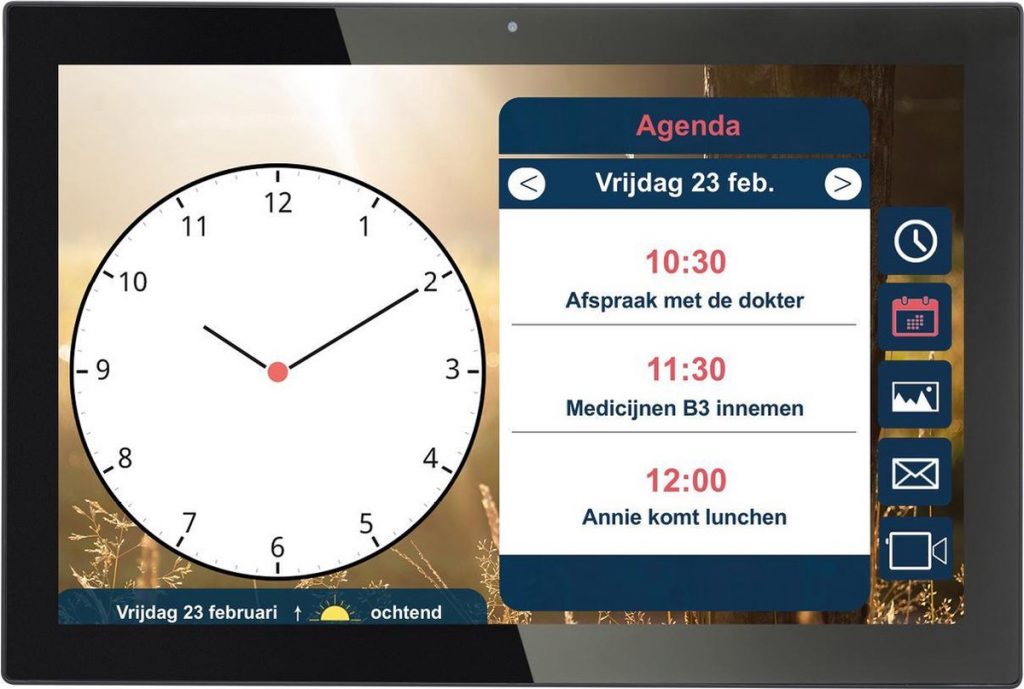
BBrain Family G2
Verpakking
Goed verpakt in mooie stevige doos. De klok is goed verpakt en beschermd in schuim.
Hardware
Bouw
Het apparaat is helemaal van kunststof en maakt een goedkope indruk.
Electra
De klok heeft geen accu of batterij en moet dus altijd met een kabel aan stroom zijn verbonden.
Standaard
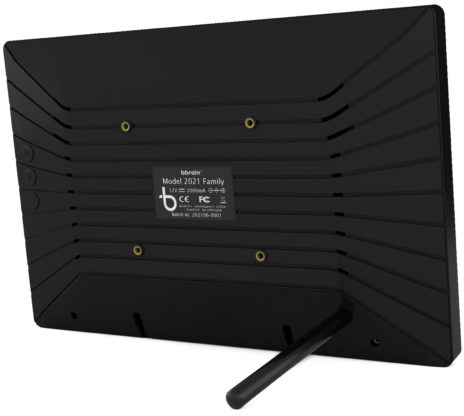
Het plaatsen van de klok is wat lastig. Hij is voorzien van een soort metalen stokje en is niet verstelbaar. Maakt geen solide indruk. Bij aanraken scherm staat de klok niet echt stabiel. De klok heeft echter op de achterkant wel een bevestiging voor een wandbeugel of andere houder, maar gebruik hiervan zal in de praktijk niet snel gebeuren.
Bediening
De klok wordt voornamelijk bestuurd met het touchscreen. Er zitten ook grote volumeknoppen en een aan-knop op de achterkant. De volumeknoppen hebben geen functie voor de gebruiker (deze werken niet).
Scherm
Het scherm is 1080p met een 10 inch schermdiagonaal. Het kijkt alleen onplezierig door een raar regenboog-effect.
Geluid
De speaker klinkt prima en is luid genoeg. De tonen zijn alleen redelijk schel en niet erg prettig om naar te luisteren.
Camera
De binnen-camera is prima voor videobellen maar bij gebruik moet de ruimte goed (ver)licht. Bij minder goede lichtomstandigheden wordt beeldkwaliteit snel slechter.
Installatie
Hardware
Als eerste moest ik de standaard bevestigen en de stroomkabel aansluiten. In de handleiding stond echter niks vermeld over het klepje op de achterkant dat voor de stroom-poort zat. Dit klepje moest ik zelf verwijderen en daarna met meegeleverde schroeven bevestigen. Een meegeleverde schroevendraaier zou uitkomst bieden.
Software
Het instellen gaat prima. Alle stappen hadden hun eigen scherm, met steeds maar een paar instructies per stap. Dit maakte het erg gemakkelijk.
Later in het aanmeldingsproces werd mij gevraagd om een abonnement af te sluiten, alleen was het niet duidelijk of dit op naam van de gebruiker of op naam van de beheerder moest.
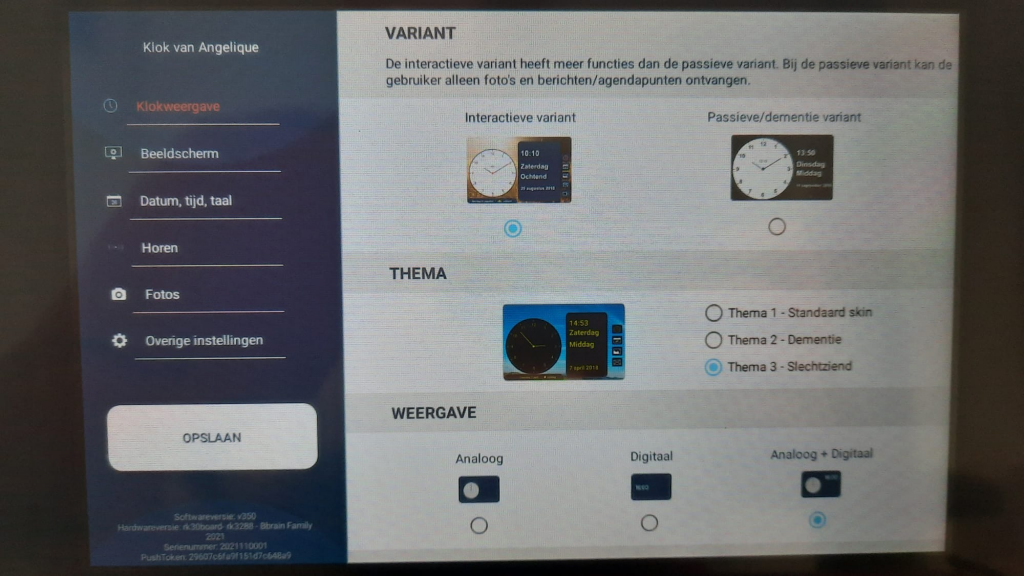
Na het aanmelden was het instellingenmenu erg duidelijk. Het was één scherm met links de verschillende categorieën en rechts de instellingen.
Door deze indeling hoef ik nergens te scrollen, wat het instellen van de klok simpel en overzichtelijker maakt.
Instellingen/personalisatie
Klokweergave
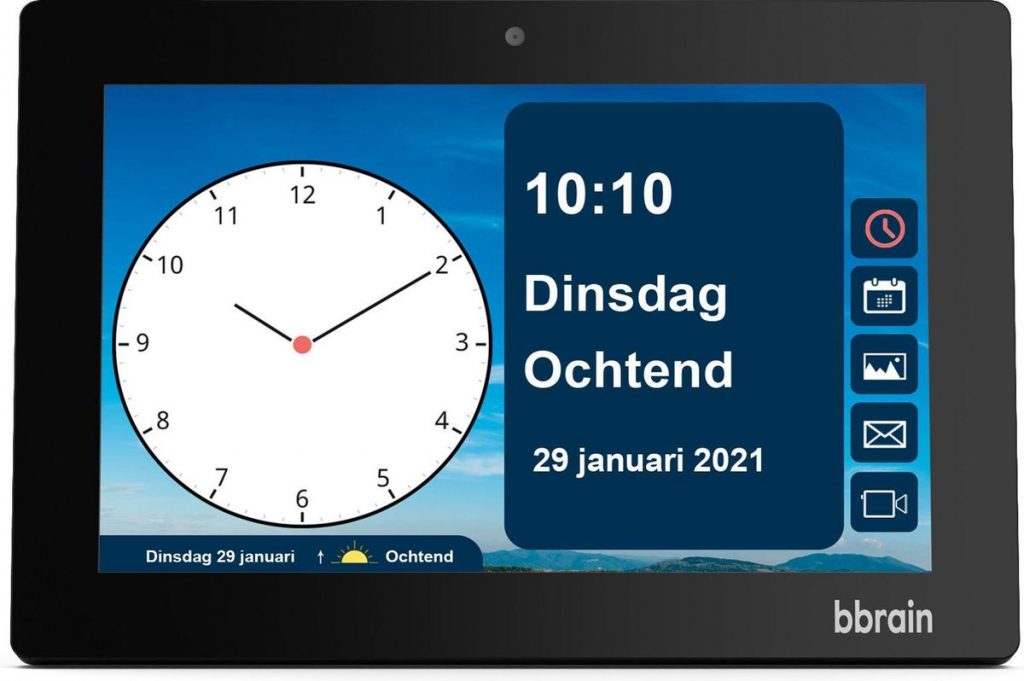
De BBRAIN beschikt over een passieve en een interactieve layout.
Er zijn 3 thema’s om uit te kiezen: standaard, dementie en slechtziend. Deze thema’s werken prima, alleen er is geen optie om eigen foto’s of kleuren als achtergrond te gebruiken.
Er is ook de optie tussen een analoge klok, een digitale klok of analoog én digitaal.
Schermopties
De helderheid kan aangepast worden. Ook kan er een nachtstand worden ingeschakeld, die het scherm van de klok dimt voor een bepaalde tijd. Er is geen optie om de helderheid automatisch te regelen op basis van de hoeveelheid licht in de kamer.
Er is een extra-optie om de achtergrond aan te passen aan het dagdeel. Hierbij wisselt de achtergrond een paar keer per dag tussen foto’s van verschillende tijdstippen.
Er is op de BBRAIN geen optie om de tekst groter te maken. Ook is er geen optie om functies uit te schakelen (foto’s, berichten etc).
Geluidsopties
Het volume kan apart worden aangepast voor de klokmeldingen en oproepen. Ook kan de spraaksnelheid van de tekst-to-speech worden aangepast. In het instellingenmenu is echter geen indicator hoe hard het geluid staat of hoe snel de stem gaat, alleen maar 3 sliders. Dit maakt het aanpassen wat lastiger, maar het werkt wel.
Er is ook een stille modus. Deze dempt het geluid van de klok tussen twee aangegeven tijdstippen.
Deze klok heeft de optie om de tijd ieder uur op te noemen, dit kan alleen om het uur en er is geen optie voor een korter interval.
Er is ook de optie om iedere knop die wordt aangeraakt “uit te laten spreken” voor slechtzienden.
Er is geen optie om de stem te veranderen. De stem is erg schel en hoog, dus dit kan een minder plezierig worden ervaren.
Foto’s
Deze klok kan via de beheer app foto’s ontvangen. Op de klok zelf is in te stellen hoe veel foto’s er maximaal op het apparaat kunnen staan en hoe snel deze achter elkaar weergeven worden.
Overig
Er is een instellingenmenu voor wifi, bluetooth en om te updaten. Ook kan de klok terug worden gezet naar fabrieksinstellingen.
Gebruikerservaring

Overzicht
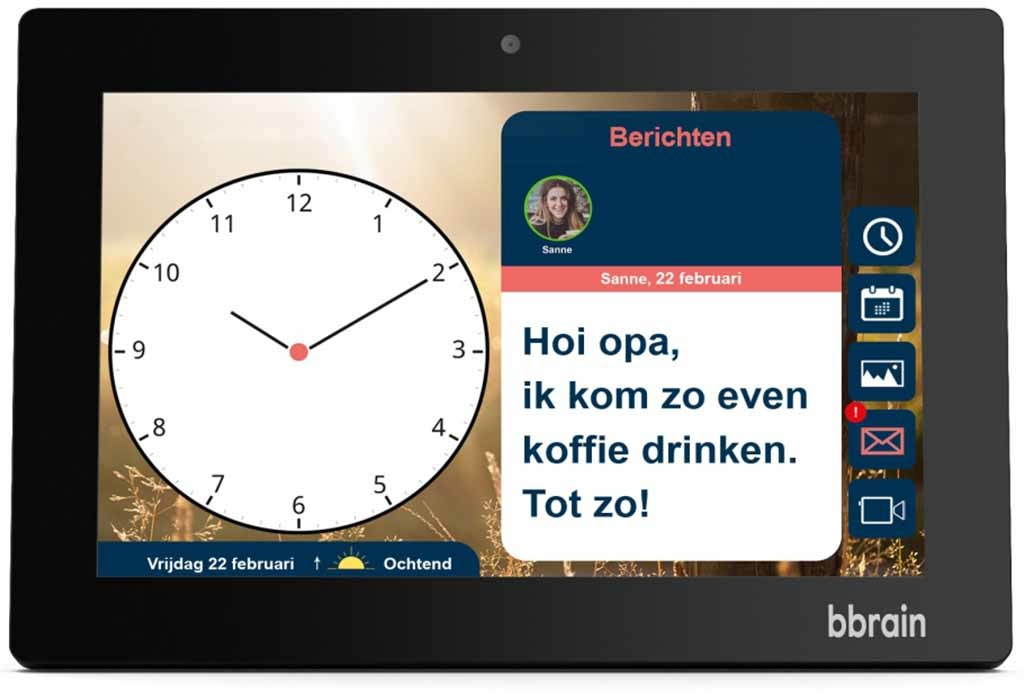
Het home-scherm van de klok is erg overzichtelijk. Er zijn een aantal knoppen met duidelijke iconen en te tekst is groot genoeg om te lezen.
Agenda
De Agenda functioneert naar behoren. De beheerder kan er afspraken inzetten die vervolgens door de stem worden voorgelezen. De taken hebben wel een limiet van 40 karakters, omdat ze anders niet goed in de lijst passen.
Er kunnen op de klok zelf geen taken worden verwijderd of aangepast.
Berichten
De klok kan vanaf de beheer app berichten ontvangen. De berichten worden voorgelezen en komen in een lijst te staan. De berichten hebben een maximum van 70 karakters, omdat ze anders niet in de lijst passen.
Videobellen
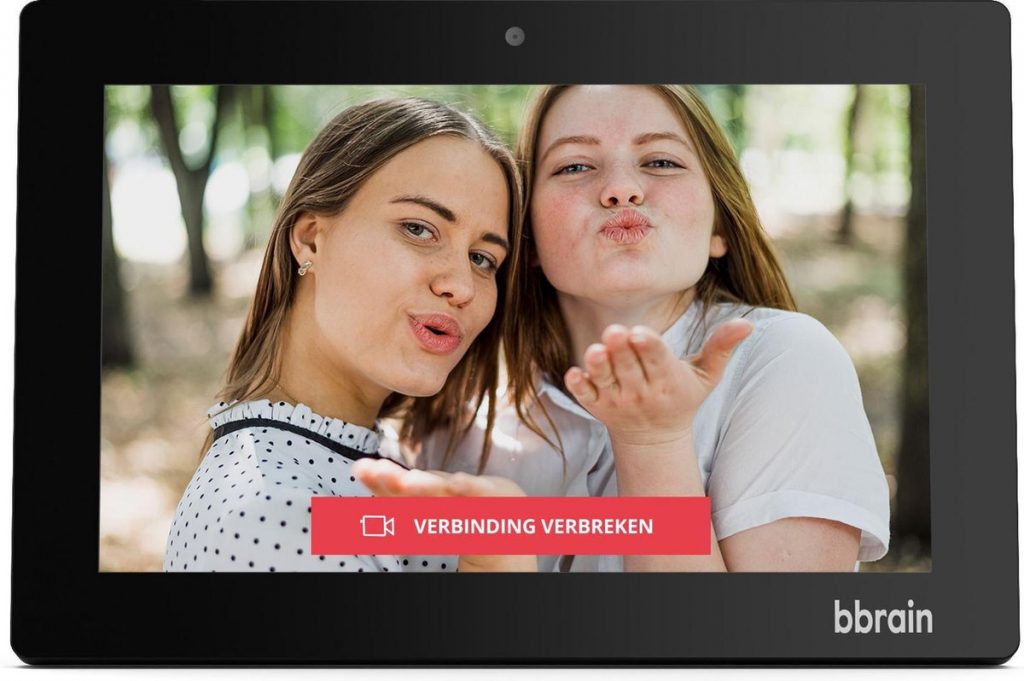
De klok kan videobellen met andere apparaten waar de beheer app op is geïnstalleerd en die zijn ingelogd met een account dat gekoppeld is aan de klok. Vanaf de klok is er een lijst met contacten, waarvan je met één druk op de knop het gewenste contact kan bellen.
Via de beheer-app kan ook een gesprek worden opgestart met de klok. Als dit gebeurt wordt het scherm van de klok wit en komt er een foto van het contact in beeld. De klok speelt een geluid af en leest voor wie er belt. Dan zijn er twee grote knoppen om het gesprek aan te nemen of te weigeren.
Tijdens het bellen zijn er op de klok twee knoppen om het volume te bedienen. Voor de rest is er één rode knop om het gesprek te beëindigen. In de hoek van het scherm wordt in het klein weergeven wat de camera van de klok ziet. Voor de beheer app is dit hetzelfde, er is alleen een knop toegevoegd om te wisselen van camera.
Foto’s
De klok kan foto’s ontvangen vanuit de beheer-app. Deze foto’s kunnen vanuit de beheer-app een naam krijgen en ook verwijderd worden.
Op de klok wordt er automatisch tussen de foto’s gewisseld in het foto-venster. Als er op de foto wordt getikt wordt de foto in full-screen weergeven. Dit is goed, alleen om nu te navigeren moet er geswiped worden, wat lastig kan zijn voor ouderen. Om nu weer terug te keren naar het home-scherm hoeft er één keer getikt te worden op het scherm.